初识 CC Switch
一、什么是 CC Switch
CC Switch 是一款跨平台桌面应用,专为使用 AI 编程工具的开发者设计。它帮助你统一管理 Claude Code、Codex、Gemini CLI、OpenCode 和 OpenClaw 五大 AI 编程工具的配置。
CC Switch 支持以下应用:
- Claude Code:Anthropic 官方的 AI 编程助手。
- Codex:OpenAI 的代码生成工具。
- Gemini CLI:Google 的 AI 命令行工具。
- OpenCode:开源 AI 编程终端工具。
- OpenClaw:开源 AI 编程助手(多供应商网关)。
CC Switch 支持以下平台:
- Windows 10 及以上。
- macOS 10.15 (Catalina) 及以上。
- Linux Ubuntu 22.04+ / Debian 11+ / Fedora 34+。
二、为什么使用 CC Switch
在日常开发中,可能会遇到这些痛点:
- 多供应商切换麻烦:使用不同的 API 供应商(官方、中转服务商),需要手动修改配置文件;
- 配置分散难管理:Claude、Codex、Gemini、OpenCode、OpenClaw 各有独立的配置文件,格式不同;
- 无法监控用量:不知道 API 调用了多少次,花了多少钱;
- 服务不稳定:单一供应商出问题时,整个工作流中断;
CC Switch 通过统一的界面解决这些问题。
三、安装 Node.js
CC Switch 管理的 CLI 工具(Claude Code、Codex、Gemini CLI)需要 Node.js 环境。
推荐版本:Node.js 18 LTS 或更高版本。
1、Windows
访问 Node.js 官网,下载 LTS 版本安装包。运行安装程序,按提示完成安装。通过以下命令验证安装
node --version
npm --version2、macOS
# 使用 Homebrew 安装
brew install node

# 或使用 nvm(推荐)
curl -o- https://raw.githubusercontent.com/nvm-sh/nvm/v0.39.0/install.sh | bash
nvm install --lts3、Linux
# Ubuntu/Debian
curl -fsSL https://deb.nodesource.com/setup_lts.x | sudo -E bash -
sudo apt-get install -y nodejs

# 或使用 nvm
curl -o- https://raw.githubusercontent.com/nvm-sh/nvm/v0.39.0/install.sh | bash
nvm install --lts四、安装 CLI 工具
1、Claude Code
方式一:Homebrew(macOS 推荐)
brew install claude-code方式二:npm
npm install -g @anthropic-ai/claude-code

# 国内用户如下载慢,使用镜像源
npm install -g @anthropic-ai/claude-code --registry=https://registry.npmmirror.com2、Codex
方式一:Homebrew(macOS 推荐)
brew install codex方式二:npm
npm install -g @openai/codex

# 国内用户如下载慢,使用镜像源
npm install -g @openai/codex --registry=https://registry.npmmirror.com3、Gemini CLI
方式一:Homebrew(macOS 推荐)
brew install gemini-cli方式二:npm
npm install -g @google/gemini-cli

# 国内用户如下载慢,使用镜像源
npm install -g @google/gemini-cli --registry=https://registry.npmmirror.comTIP
如果经常遇到下载慢的问题,可以全局设置镜像源:
npm config set registry https://registry.npmmirror.com五、安装 CC Switch
1、Windows
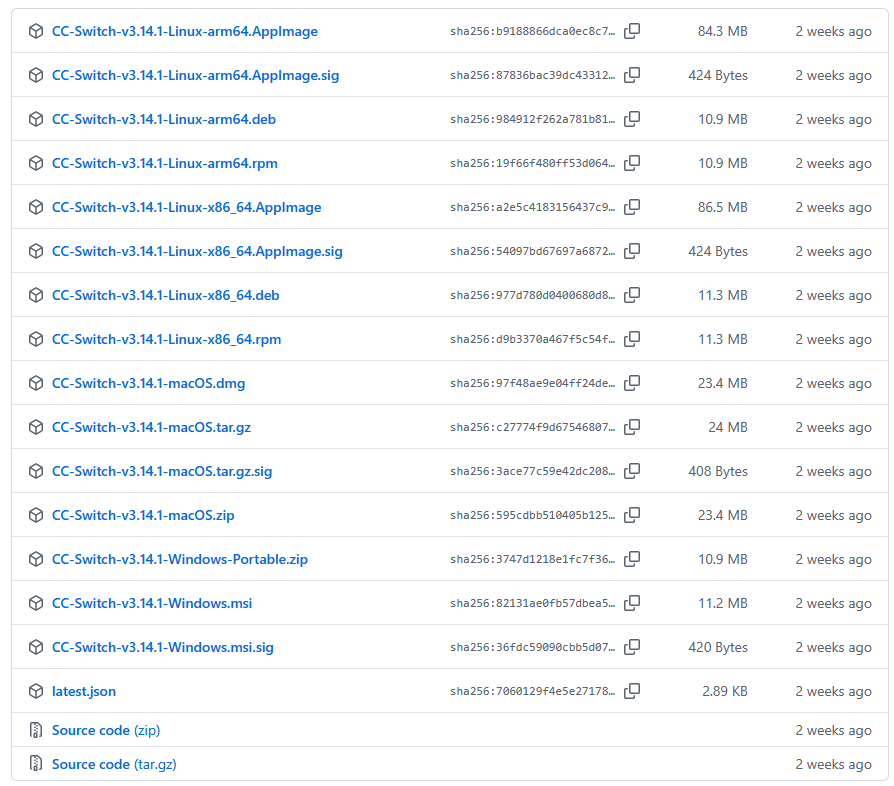
- 安装包方式。访问 Releases 页面,下载
CC-Switch-v{版本号}-Windows.msi,双击运行安装程序,按提示完成安装。 - 绿色版(免安装)。下载
CC-Switch-v{版本号}-Windows-Portable.zip,解压到任意目录,运行CC-Switch.exe。
2、macOS
方式一:Homebrew(推荐)
# 添加 tap
brew tap farion1231/ccswitch

# 安装
brew install --cask cc-switch

# 更新到最新版本
brew upgrade --cask cc-switch方式二:手动下载。下载 CC-Switch-v{版本号}-macOS.zip,解压得到 CC Switch.app,拖动到应用程序文件夹。
已签名并公证
CC Switch macOS 版本已通过 Apple 代码签名和公证,可直接安装打开,无需额外操作。
3、Linux
ArchLinux 使用 AUR 助手安装
# 使用 paru
paru -S cc-switch-bin

# 或使用 yay
yay -S cc-switch-binDebian / Ubuntu 下载 CC-Switch-v{版本号}-Linux.deb,运行以下命令安装
sudo dpkg -i CC-Switch-v{版本号}-Linux.deb

# 如果有依赖问题
sudo apt-get install -fAppImage(通用)下载 CC-Switch-v{版本号}-Linux.AppImage,运行以下命令安装
# 添加执行权限
chmod +x CC-Switch-v{版本号}-Linux.AppImage

# 运行
./CC-Switch-v{版本号}-Linux.AppImage4、验证安装
安装完成后,启动 CC Switch:
- 应用窗口正常显示。
- 系统托盘出现 CC Switch 图标。
- 能够切换 Claude / Codex / Gemini 三个应用。
5、自动更新
CC Switch 内置自动更新功能:
- 启动时自动检查更新。
- 有新版本时在界面显示更新提示。
- 点击即可下载并安装。
也可以在设置 → 关于中手动检查更新。
6、卸载
Windows 卸载: 通过设置 → 应用卸载,或运行安装目录下的卸载程序。
macOS 卸载:将 CC Switch.app 移到废纸篓。可选:删除配置目录 ~/.cc-switch/。
Linux 通过以下命令卸载
# Debian/Ubuntu
sudo apt remove cc-switch

# ArchLinux
paru -R cc-switch-bin六、常见问题
这里仅列举 Windows 10 系统安装时发现的一个问题。更多问题详细参考官网教程。
问题:Windows 安装后无法启动,提示
Could not find the WebView2 Runtime.
Make sure it is installed or download it from https://developer.microsoft.com/en-us/microsoft-edge/webview2
You may have it installed on another useraccount, but it is not available for this one.可能原因:
- 缺少 WebView2 运行时。
- 杀毒软件拦截。
解决方法:
- 安装 Microsoft Edge WebView2。推荐使用 Evergreen Bootstrapper 方法安装。
- 将 CC Switch 添加到杀毒软件白名单。